
Введение
Современные автомобили все больше интегрируют системы мультимедиа, позволяющие водителям оставаться на связи, использовать навигацию и управлять музыкой без отвлечения от дороги. Среди наиболее популярных решений — Android Auto и Apple CarPlay. Эти платформы предлагают удобный интерфейс, специально адаптированный для использования в автомобиле, что повышает безопасность и комфорт во время поездки.
Однако, несмотря на все преимущества, настройка и эксплуатация таких систем зачастую вызывают сложности. Пользователи сталкиваются с проблемами соединения, несовместимостями или неправильной работой функций. В этой статье мы подробно разберем, как правильно подключить Android Auto и CarPlay, а также предложим решения наиболее типичных ошибок и ситуаций, с которыми сталкиваются водители и автолюбители.
Что такое Android Auto и Apple CarPlay и чем они отличаются
Основные функции платформ
Android Auto и Apple CarPlay — это интеграционные системы, встроенные в современные автомобили или совместимые с ними мобильные устройства. Обе платформы позволяют управлять контактами, навигацией, музыкой и сообщениями с помощью голосовых команд или сенсорного экрана автомобиля, при этом минимизируя отвлечение водителя.
Основное отличие между ними — это операционная система устройства. Android Auto создан для устройств на базе Android, тогда как CarPlay разрабатывается для устройств Apple, таких как iPhone. В большинстве новых автомобилей обе системы могут поддерживаться, что расширяет выбор для владельцев разного рода устройств.
Как настроить Android Auto и Apple CarPlay: пошаговая инструкция
Подготовка и требования
- Совместимость устройства: убедитесь, что ваше мобильное устройство поддерживает выбранную платформу. Например, для Android Auto потребуется смартфон на Android 6.0 и выше, а для CarPlay — iPhone 5 и новее.
- Поддержка автомобиля: проверьте, есть ли в вашем автомобиле встроенная поддержка Android Auto или CarPlay, или он совместим с внешним адаптером.
- Обновление программного обеспечения: установите последние версии прошивки автомобиля и приложений на телефон.
Перед началом настройки желательно удостовериться, что Bluetooth, Wi-Fi и мобильные данные активированы. Также рекомендуется полностью зарядить устройство, чтобы избежать перебоев в процессе подключения.
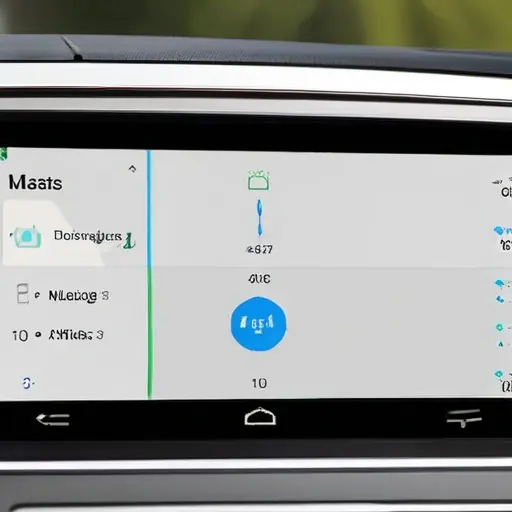
Настройка Android Auto
- Подключите смартфон к USB-кабелю, идущему в комплекте с автомобилем или являющемуся совместимым. Обратите внимание, что некоторые модели автомобилей поддерживают только проводное соединение, другие — беспроводное.
- На экране автомобиля появится уведомление: активировать Android Auto. Следуйте инструкциям на дисплее и смартфоне, чтобы разрешить необходимые разрешения.
- После завершения настройки вы увидите интерфейс Android Auto: карта навигации, музыка и вызовы станут доступны прямо из дисплея автомобиля.
Настройка Apple CarPlay
- Подключите iPhone к USB-кабелю или по беспроводной сети, если ваш автомобиль поддерживает wireless CarPlay.
- На экране автомобиля появится приглашение — разрешить соединение. Нажмите «Разрешить» и следуйте указаниям на экране и iPhone.
- Процесс автоматической настройки завершится через несколько секунд, после чего интерфейс CarPlay будет готов к использованию.
Распространенные проблемы и способы их решения
Проблема 1: устройство не подключается
Это одна из самых частых ситуаций. В большинстве случаев причина кроется в несовместимости кабеля, программных ошибках или неправильных настройках.
Рекомендуется использовать оригинальный или сертифицированный кабель и убедиться, что на телефоне разрешены все необходимые разрешения для работы платформ.
Совет: перезагрузите телефон и автомобиль, отключите и снова подключите кабель. Также проверьте наличие обновлений для системы и приложений.
Проблема 2: подключение есть, а интерфейс не отображается
Часто причиной становится неправильное состояние программного обеспечения или настройки включенных функций. Для устранения попробуйте обновить приложение, перезапустить оба устройства и проверить, что функция Bluetooth и Wi-Fi активированы.
Если проблема сохраняется, отключите и заново настроите соединение, следуя инструкциям из руководства пользователя.
Проблема 3: некорректная работа приложений и зависания
Такой случай может возникнуть при конфликте версии ПО, либо при наличии багов в системе. Помогает полное удаление и повторной установка приложения или обновление до последней версии.
Также рекомендуется очистить кеш и проверить наличие обновлений для системы автомобиля — иногда это решает проблему зависаний.
Статистика и преимущества использования Android Auto и CarPlay
| Параметр | Android Auto | Apple CarPlay |
|---|---|---|
| Совместимость устройств | Android 6.0 и выше, большинство смартфонов с поддержкой USB/Wi-Fi | iPhone 5 и новее |
| Поддержка беспроводного соединения | Да (частично), зависит от модели автомобиля | Да (с iPhone 5 и новее) |
| Интерфейс и управление | Больше настроек, возможность кастомизации | Интуитивный дизайн, простое управление |
| Статистика использования | По данным исследований, более 70% новых автомобилей оснащают Android Auto, поскольку это дает разнообразие вариантов и более демократичную ценовую политику. | Apple CarPlay популярна у владельцев iPhone, когда речь идет о Apple-экосистеме. |
Мнение эксперта и советы автора
«Главное — правильно подготовить устройство и выполнить все требования производителя автомобиля. Не спешите с настройками, внимательно прочтите инструкции и регулярно обновляйте софт. В большинстве случаев, проблемы решаются простым перезапуском и обновлением программного обеспечения.»
Также советую регулярно проверять наличие обновлений систем в автомобиле и в смартфоне, поскольку разработчики постоянно улучшают стабильность и добавляют новые функции, что значительно снижает вероятность ошибок.
Заключение
Настройка и эксплуатация Android Auto и Apple CarPlay — это вопрос внимательности и соблюдения определенных правил. При правильной подготовке и регулярных обновлениях эти системы становятся надежным помощником за рулем, повышая безопасность и комфорт во время движения.
Не забывайте о необходимости следить за совместимостью устройств и авторскими программными прошивками. В случае возникновения проблем — чаще всего они решаются простыми методами, такими как перезагрузка, обновление ПО или проверка кабелей.
Если вы правильно подойдете к настройке и избежите типичных ошибок, смартфон или планшет станет незаменимым помощником в любой дорожной ситуации. Помните: безопасность превыше всего, и современные технологии должны служить для этого, а не мешать.
Вопрос 1
Как подключить Android Auto или CarPlay к авто?
Подключите телефон через USB-кабель или настройте беспроводное соединение в настройках автомобиля и на телефоне.
Вопрос 2
Почему Android Auto/CarPlay не запускается после подключения?
Проверьте обновление приложения и ОС, разрешения для автосервиса, а также совместимость устройств.
Вопрос 3
Как исправить проблему, когда мультимедиа не отображается на дисплее?
Перезапустите устройство, отключите и снова подключите кабель, обновите приложение и ОС автомобиля.
Вопрос 4
Что делать, если автосервис говорит «Доступ запрещен»?
Проверьте настройки разрешений и авторизации в настройках телефона и автомобиля.
Вопрос 5
Можно ли использовать Android Auto/CarPlay без проводов?
Да, при поддержке беспроводного соединения через Wi-Fi или Bluetooth, если ваше устройство и авто это позволяют.